實(shí)力見證 優(yōu)特普榮獲ITSS信息技術(shù)服務(wù)運(yùn)維資質(zhì)證書,數(shù)字技術(shù)服務(wù)邁向新高度
優(yōu)特普科技有限公司正式獲得ITSS信息技術(shù)服務(wù)運(yùn)維資質(zhì)證書,標(biāo)志著公司在信息技術(shù)服務(wù)領(lǐng)域的專業(yè)能力和服務(wù)標(biāo)準(zhǔn)化建設(shè)邁上了新的臺階。這一榮譽(yù)不僅是對優(yōu)特普技術(shù)實(shí)力和服務(wù)質(zhì)量的權(quán)威認(rèn)可,更彰顯了其在數(shù)字技術(shù)服務(wù)領(lǐng)域的卓越成就與持續(xù)投入。
ITSS(信息技術(shù)服務(wù)標(biāo)準(zhǔn))是由國家相關(guān)部門主導(dǎo)制定的信息技術(shù)服務(wù)領(lǐng)域核心標(biāo)準(zhǔn)體系,旨在規(guī)范和提高信息技術(shù)服務(wù)的質(zhì)量與效率。獲得ITSS運(yùn)維資質(zhì)認(rèn)證,意味著企業(yè)已建立起一套符合國家標(biāo)準(zhǔn)、流程規(guī)范、管理嚴(yán)謹(jǐn)?shù)男畔⒓夹g(shù)服務(wù)運(yùn)維體系。對于優(yōu)特普而言,這不僅是一份證書,更是其多年來深耕數(shù)字技術(shù)服務(wù),堅(jiān)持技術(shù)創(chuàng)新與客戶至上理念的有力證明。
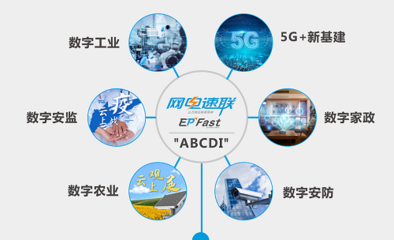
在數(shù)字化轉(zhuǎn)型浪潮席卷全球的今天,信息技術(shù)服務(wù)已成為企業(yè)穩(wěn)健運(yùn)營和持續(xù)創(chuàng)新的關(guān)鍵支撐。優(yōu)特普憑借在云計(jì)算、大數(shù)據(jù)、網(wǎng)絡(luò)安全及系統(tǒng)集成等領(lǐng)域的深厚積累,為眾多行業(yè)客戶提供了高效、穩(wěn)定、安全的數(shù)字化解決方案。此次獲得ITSS認(rèn)證,將進(jìn)一步強(qiáng)化其服務(wù)交付能力,優(yōu)化運(yùn)維流程,提升客戶滿意度,從而在激烈的市場競爭中構(gòu)筑起堅(jiān)實(shí)的專業(yè)壁壘。
優(yōu)特普將以此次獲證為新的起點(diǎn),繼續(xù)秉承“技術(shù)驅(qū)動服務(wù),服務(wù)創(chuàng)造價(jià)值”的宗旨,不斷加大研發(fā)投入,完善服務(wù)體系,推動數(shù)字技術(shù)服務(wù)向更高水平邁進(jìn)。公司致力于通過標(biāo)準(zhǔn)化的運(yùn)維管理和前沿的技術(shù)應(yīng)用,助力更多企業(yè)實(shí)現(xiàn)數(shù)字化轉(zhuǎn)型,為數(shù)字經(jīng)濟(jì)的發(fā)展貢獻(xiàn)堅(jiān)實(shí)力量。
實(shí)力鑄就榮譽(yù),標(biāo)準(zhǔn)引領(lǐng)未來。優(yōu)特普榮獲ITSS信息技術(shù)服務(wù)運(yùn)維資質(zhì)證書,不僅見證了其專業(yè)實(shí)力的飛躍,也預(yù)示著其在數(shù)字技術(shù)服務(wù)賽道上的廣闊前景。在技術(shù)日新月異的時(shí)代,優(yōu)特普正以堅(jiān)實(shí)的步伐,書寫著信息技術(shù)服務(wù)的新篇章。
最新產(chǎn)品