智慧安防網 數字技術賦能,構筑新時代安全防護體系
在信息技術飛速發展的今天,傳統的安防模式已難以應對日益復雜的社會安全需求。智慧安防網,作為數字技術與公共安全深度融合的產物,正以前所未有的方式重塑我們的安全防護體系。它不僅是攝像頭與傳感器的簡單聯網,更是依托物聯網、大數據、人工智能及云計算等前沿數字技術,構建起的一個全域感知、智能分析、快速響應的綜合性安全服務平臺。
一、 技術基石:構建全域感知的神經網絡
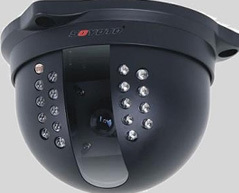
智慧安防網的核心在于“感知”。通過廣泛部署的高清智能攝像頭、物聯網傳感器(如門磁、煙感、水位監測)、無人機、移動終端等設備,形成一個覆蓋城市公共區域、重點場所乃至社區單元的立體化信息采集網絡。這些“神經末梢”7x24小時不間斷地收集視頻、圖像、環境數據、人員與車輛信息等海量原始數據,為上層智能應用提供了豐富的“養分”。5G技術的普及,更是為這些數據的實時、高速、低延時傳輸提供了關鍵支撐,確保了感知的即時性與有效性。
二、 大腦核心:人工智能與大數據驅動的智能分析
采集來的海量數據,需要強大的“大腦”進行處理和理解。這正是人工智能(AI)與大數據技術的用武之地。
- 智能識別與預警:利用計算機視覺技術,智慧安防系統能夠實現人臉識別、車輛識別、行為分析(如人群聚集、異常奔跑、跌倒)、周界入侵檢測等功能。系統能夠自動從視頻流中提取關鍵信息,與數據庫進行實時比對,對可疑人員、車輛或異常事件進行自動識別并發出預警,將安全防線大幅前移。
- 大數據研判與預測:通過對歷史案件數據、實時人流車流、社會輿情等多維度信息進行融合分析和深度挖掘,系統能夠發現治安事件的時空規律、風險熱點區域以及潛在的關聯性。這種基于數據的研判,不僅能為警力部署、巡邏路線優化提供科學依據,更能實現對某些類型犯罪或公共安全風險的預測預警,實現從“事后處置”到“事前預防”的根本性轉變。
三、 平臺支撐:云邊端協同與一體化指揮
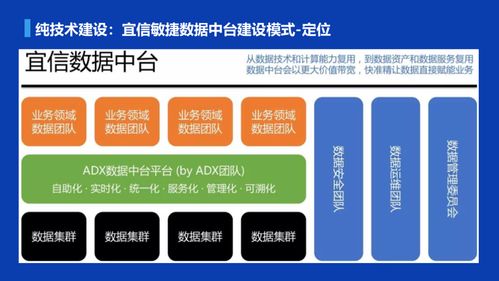
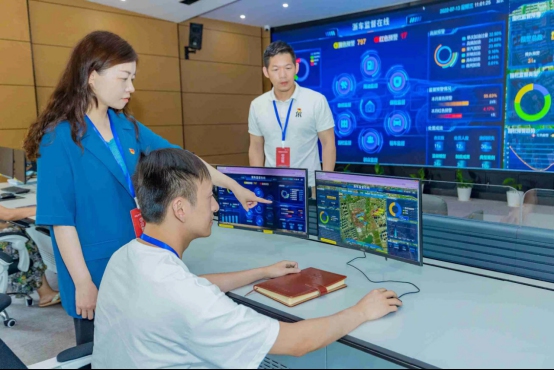
云計算平臺構成了智慧安防網的“中樞系統”和“資源池”。它負責數據的匯聚存儲、計算資源的彈性調度以及各類應用服務的集中部署。通過“云邊端”協同架構,一些簡單的識別和預處理任務可以在邊緣設備(如智能攝像頭)端完成,減輕云端壓力并提升響應速度;復雜的模型訓練和大規模數據分析則在云端進行,實現算力的最優配置。在此基礎上,構建一體化的可視化指揮調度平臺,能夠將預警信息、警力位置、現場視頻、處置預案等要素整合在一張圖上,實現跨部門、跨層級的扁平化指揮與高效協同處置,極大提升應急響應能力。
四、 應用延伸:從公共安全到城市治理
智慧安防網的價值早已超越傳統的治安管理范疇,正深度融入城市治理的方方面面:
- 智慧交通:實時監測交通流量,智能識別違章行為,優化信號燈配時,緩解城市擁堵。
- 應急管理:對火災、洪澇、危險化學品泄漏等突發事件進行快速感知、精準定位與協同救援。
- 社區治理:實現智慧門禁、獨居老人關懷、流動人口管理、消防安全監測等,提升社區精細化服務水平。
- 民生服務:如協助尋找走失人員、偵破民生小案、提供公共區域人流密度提示等,增強民眾安全感與獲得感。
五、 挑戰與展望
盡管前景廣闊,智慧安防網的建設仍面臨數據安全與個人隱私保護、技術標準統一、系統互聯互通、避免技術依賴與“數字鴻溝”等挑戰。隨著數字孿生城市、更先進的AI算法(如多模態融合理解)、區塊鏈(用于數據存證與共享溯源)等技術的發展,智慧安防網將更加智能化、人性化和可信化。它最終將演變為一個“城市安全智能體”,不僅被動防御,更能主動洞察風險、優化資源配置,成為保障社會安定有序、人民安居樂業的堅實數字底座,為數字中國和智慧社會建設提供核心的安全支撐。